Что вы ищете?
Как добавить сотрудника в компанию?
Ручное добавление сотрудников в компанию
- В боковом меню выберите пункт «Сотрудники».

2.На странице «Сотрудники» нажмите кнопку «Добавить», затем выберите «Пригласить сотрудника» из выпадающего списка.

3.В открывшемся окне заполните все необходимые поля.
4.Нажмите кнопку «Отправить приглашения» — сотрудник будет добавлен на платформу.

Загрузка сотрудников файлом Excel
- Перейдите на страницу «Сотрудники»
- Скачайте шаблон XLS через кнопку «Скачать шаблон xls».
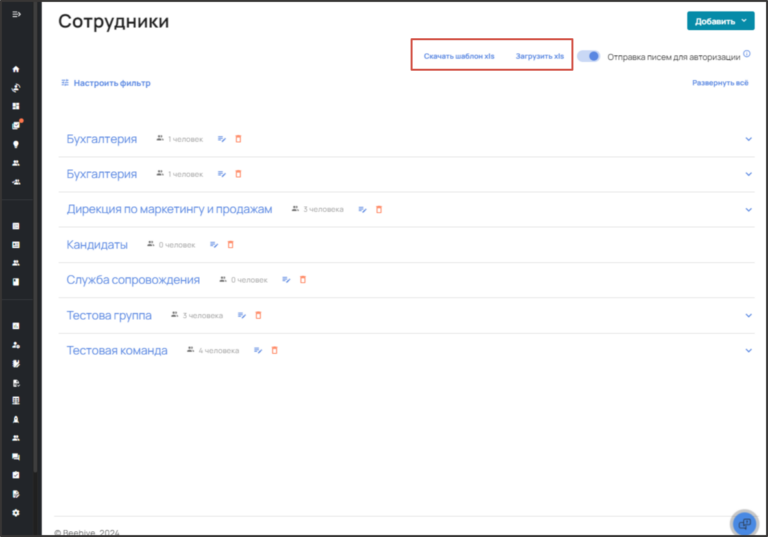
3.Заполните файл, указав обязательные поля:
- E-mail пользователя
- Фамилия
- Имя
4. Очистите остальные примеры полей в шаблоне, оставляя только необходимые.
5. Загрузите заполненный файл обратно на платформу с помощью кнопки загрузки.

Добавление без команд и организационной структуры
- Заполните только обязательные поля.
- После загрузки сотрудники появятся в группе «Без команды».
Добавление с организационной структурой
Укажите следующие поля:
- Фамилия, Имя, Отчество
- E-mail пользователя
- Специализация (название модели компетенций для оценки сотрудника)
- Лидер команды (укажите «да» для сотрудника, который будет лидером команды)
- Руководитель в орг. структуре (укажите «да» для сотрудника, который будет руководителем подразделения)

- 1 уровень (1.Подразделение)
- 2 уровень (1.1Под подразделение)
- 3 уровень (1.2 Отдел входящий в подразделение, по нему же будет создана команда)
Всего файлом можно добавить 5 уровней, по последнему созданному уровню, будет создана команда.

После загрузки файла сотрудники добавятся на платформу и будут распределены по командам и организационной структуре.
Важные моменты
- По умолчанию отправка писем авторизации сотрудникам выключена. При включении, письма отправляются сразу всем загруженным сотрудникам.
- Проверьте и включите отправку писем, если нужно, чтобы сотрудники получили уведомления об аккаунтах сразу.

- Режим добавления: При загрузке файла организационная структура и список сотрудников только дополняются. Существующие данные не удаляются. Для удаления подразделений или сотрудников используйте ручные инструменты в интерфейсе.
- Совпадение названий: Если команда с таким названием уже существует на платформе, в файле должно быть указано точно такое же название. Иначе будет создана новая, дублирующая команда.
- Изменение названий: Переименовать существующее подразделение, просто загрузив новый файл, нельзя. Это нужно делать вручную в интерфейсе платформы.
Доступ к управлению:
- Доступ к добавлению участников в компанию имеет только организатор.